


Page 583 - 02. Subyek Computer Aided Design - Beginner’s Guide to SOLIDWORKS 2019- Level 1 by Alejandro Reyes
P. 583
Beginner's Guide to SOLIDWORKS 2019- Level I
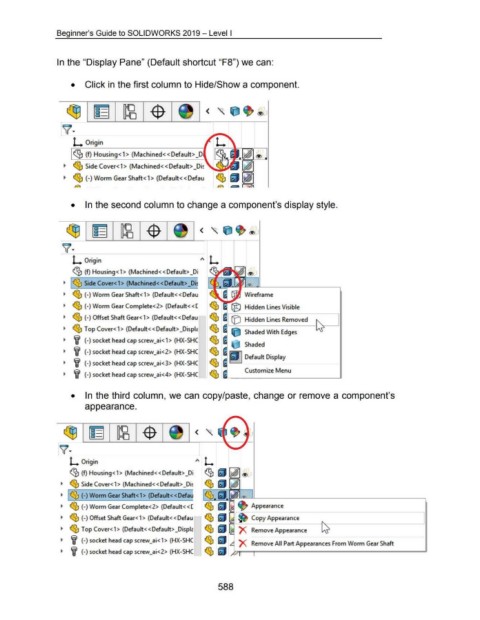
In the "Display Pane" (Default shortcut "F8") we can:
• Click in the first column to Hide/Show a component.
~ < ~
ff)?.,
L Origin
(f) Housing< 1 > (Machined<< Default> _D
~ ~ Side Cover<1> (Machined<< Default> _Di~
~ ~ (-)Worm Gear Shaft< 1 > (Default<< Defau
.h!l -----
• In the second column to change a component's display style.
~
ff)/.,
AL
L Origin
~ (f) Housing< 1 > (Machined<< Default> _Di
~GJ
~ ~ Side Cover< 1 > (Machined<< Default> _Di!
~ ~ (-)Worm Gear Shaft<1> (Default<< Defau ~ Wireframe
~ ~ (-)Worm Gear Complete< 2> (Default << [ @ Hidden Lines Visible
~ ~ (-) Offset Shaft Gear< 1 > (Default<< Defau
~ ~ ([) Hidden Lines Removed
~ ~ Top Cover< 1 > (Default<< Default> _Displc
~ e Shaded With Edges
~ Shaded
~ lf (-)socket head cap screw_ai<1> (HX-SHC
~ lf (-) socket head cap screw_ai<2> (HX-SHC
~ ~ Default Display
~ lf (-) socket head cap screw_ai<3> (HX-SHC
~ Customize Menu
~ lf (-) socket head cap screw_ai<4> (HX-SHC
• In the third column, we can copy/paste, change or remove a component's
appearance.
~ < "
ff)/.,
L Origin A L
~(f) Housing<1> (Machined<< Default> _Di ~ ~ I0J <!>
~ ~ 1:6
~ ~ Side Cover<1> (Machined<<Default> _Di!
~ I~ (-) Worm Gear Shaft< 1 > (Default<< Defau ~ l(J ~ ......
~ ~ (-) Worm Gear Complete< 2> (Default<< [ ~ ~ ~ ~ Appearance
~ ~ (-) Offset Shaft Gear< 1 > (Default << Defau ~ ~ ~ Copy Appearance
~
~ ~ Top Cover< 1 > (Default<< Default> _Displc ~ ~ ~ X Remove Appearance
~ 9 (-)socket head cap screw_ai<1> (HX-SHC 10-.. r=iil I y-
U ~ • 4 ' ' Remove All Part Appearances From \~orm Gear Shaft
~ lf (-)socket head cap screw_ai<2> (HX-SHC ~ ~ ) r
588

